
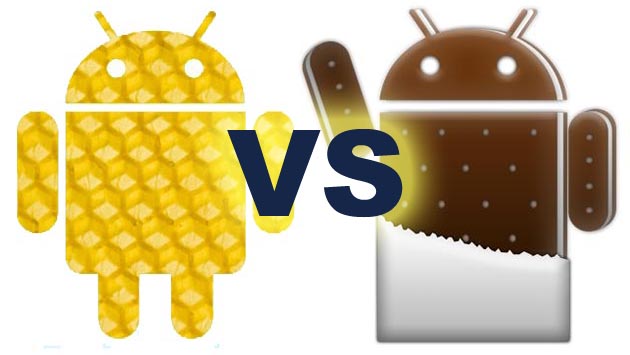
Android 4.0 Ice Cream Sandwich (ICS) menandai tonggak penting dalam pengembangan sistem operasi Android. Dengan desain yang benar-benar baru, pengoperasian yang lebih lancar, dan fitur yang lebih cerdas, ICS membawa angin segar ke dunia ponsel pintar. Jika Anda ingin memahami dan memaksimalkan fitur-fitur sistem klasik ini, Anda akan menemukan tutorial lengkap dan mudah dipahami di sini.
Antarmuka Pengguna Baru Holo UI
Android ICS memperkenalkan Holo UI modern, antarmuka dengan garis-garis bersih, struktur rapi, dan tampilan visual keseluruhan yang ditingkatkan secara signifikan.
Layar Beranda
Terdiri dari beberapa halaman yang dapat dialihkan dengan menggeser.
Widget dapat diubah ukuran dan posisinya secara bebas.
Bilah dok mendukung hingga lima ikon akses cepat.
Laci Aplikasi
Dibagi menjadi dua bagian: Aplikasi dan Widget. Aplikasi tercantum secara vertikal, sementara widget ditampilkan dalam bentuk kotak yang praktis.
Tombol Navigasi Virtual
Tombol fisik digantikan oleh tiga tombol virtual di ICS:
Kembali
Beranda
Aplikasi Terbaru (Aplikasi Terbaru)
Manajemen Aplikasi yang Efisien Untuk Performa yang Lebih Baik
Begini caranya:
Tekan tombol Aplikasi Terbaru.
Geser aplikasi ke kiri atau kanan untuk menutupnya.
Ketuk aplikasi untuk membukanya kembali.
Buka Kunci Wajah Pembukaan Kunci Inovatif Melalui Pengenalan Wajah
Untuk pertama kalinya, Android memperkenalkan Face Unlock, fitur futuristik yang membuka kunci perangkat menggunakan wajah pengguna. Meskipun kurang aman dibandingkan PIN atau pola, fitur ini sangat praktis dan modern.
Cara mengaktifkan Face Unlock:
Buka Pengaturan.
Pilih Keamanan.
Ketuk Kunci Layar → Buka Kunci Wajah.
Pindai wajah Anda sesuai petunjuk.
Tetapkan PIN atau pola untuk keamanan.
Pantau Penggunaan Data dengan Data Usage Monitor
Cara menggunakan fungsi ini:
Buka Pengaturan → Penggunaan data.
Aktifkan Tetapkan batas data.
Tetapkan batas data bulanan yang Anda inginkan.
Amati grafik rinci konsumsi harian dan bulanan.
Kelola Notifikasi dengan Lebih Cerdas
Sistem notifikasi telah ditingkatkan secara signifikan di ICS, menawarkan lebih banyak kontrol dan interaksi yang lebih cepat.
Kelebihan:
Geser pemberitahuan ke samping untuk menghapusnya.
Tekan dan tahan notifikasi untuk langsung masuk ke pengaturan aplikasi.
Tampilan lebih cepat dan lebih jelas daripada versi Android sebelumnya.
Sesuaikan Layar Beranda dan Widget Secara Fleksibel
Android ICS mendukung pengubahan ukuran widget, sehingga menawarkan tingkat personalisasi yang lebih tinggi.
Tips:
Tekan dan tahan widget dan seret ke layar beranda.
Tekan dan tahan lagi untuk menampilkan garis penyesuaian ukuran.
Gabungkan widget seperti kalender, cuaca, dan email untuk layar beranda yang berfungsi.
Peningkatan Browser Untuk Penjelajahan yang Lebih Cepat
Peramban Android ICS menawarkan beberapa fitur baru dan canggih:
Navigasi tab dengan hingga 16 tab.
Sinkronisasi penanda dengan Google Chrome.
Mode desktop untuk menampilkan situs web seperti di PC.
Optimalisasi Kamera Tanpa Jeda Rana
Fungsi kamera tambahan:
Mode Panorama untuk bidikan lanskap lebar.
Fokus Berkelanjutan untuk pemfokusan berkelanjutan otomatis.
Video Snapshot, untuk mengambil foto selama perekaman video.
Tips Untuk Mengoptimalkan Android 4.0
Bersihkan cache aplikasi secara berkala.
Gunakan wallpaper hidup secukupnya, karena menghabiskan RAM.
Nonaktifkan GPS dan Bluetooth jika tidak diperlukan.
Gunakan hanya aplikasi yang benar-benar Anda butuhkan.
Kesimpulan
Android 4.0 Ice Cream Sandwich lebih dari sekadar pembaruan; ini adalah tonggak sejarah yang membentuk pengalaman Android modern. Dengan desain Holo, fitur multitasking yang ditingkatkan, Face Unlock, dan berbagai fitur praktis, ICS menawarkan pengalaman pengguna yang canggih dan elegan. Tutorial ini akan membantu Anda memaksimalkan semua fiturnya dan memaksimalkan potensi sistem.
Android 3.0–3.2 Honeycomb adalah versi Android pertama yang dirancang khusus untuk tablet. Dengan antarmuka pengguna yang benar-benar baru, kemampuan multitasking yang ditingkatkan, dan tampilan yang dioptimalkan untuk layar besar, Honeycomb menandai tonggak penting dalam perkembangan ekosistem Android.
Meskipun sistem ini sudah ketinggalan zaman, tetap menarik bagi para penggemar teknologi dan pemilik tablet lawas. Tutorial ini memberikan pengenalan lengkap tentang fitur-fitur Honeycomb dan menunjukkan cara memaksimalkan sistem ini.
Pengantar Android Honeycomb
Honeycomb dirancang khusus untuk tablet dan memperkenalkan apa yang disebut Holographic UI, antarmuka pengguna futuristik dengan elemen neon biru, struktur modern, dan navigasi sentuh penuh tanpa tombol fisik.
Fitur Utama Android Honeycomb:
Bilah Tindakan: Bilah interaktif di bagian atas layar dengan opsi navigasi dan pengaturan.
Peningkatan Multitasking: Tampilan aplikasi yang baru saja digunakan sebagai gambar pratinjau, memungkinkan peralihan yang lebih cepat.
Aplikasi yang dioptimalkan untuk tampilan besar: Aplikasi seperti Gmail, browser, YouTube, atau pengaturan telah didesain ulang secara khusus untuk tampilan tablet.
Langkah Pertama Menyiapkan Tablet dengan Honeycomb
Sesuaikan Layar Beranda
Honeycomb menawarkan lima layar beranda yang dapat disesuaikan yang dapat dirancang dengan widget, pintasan aplikasi, atau latar belakang.
Cara menambahkan widget:
Tekan dan tahan area kosong di layar.
Pilih Widget.
Seret widget yang diinginkan ke lokasi yang sesuai.
Ubah gambar latar belakang
Honeycomb mendukung latar belakang statis dan langsung.
Buka Pengaturan → Tampilan → Wallpaper
Pilih gambar dari galeri, latar belakang standar, atau wallpaper hidup.
Pengaturan Penting Untuk Optimasi Kinerja
Kelola Aplikasi
Honeycomb memiliki manajer aplikasi terintegrasi yang memungkinkan Anda memantau memori, cache, dan proses yang berjalan.
Buka Pengaturan → Aplikasi → Kelola aplikasi
Tutup aplikasi, bersihkan cache, atau hapus penggunaan aplikasi yang tidak diperlukan.
Menyiapkan koneksi internet
Honeycomb mendukung Wi-Fi, 3G dan Bluetooth.
Untuk Wi-Fi:
Pengaturan → Nirkabel & Jaringan → Wi-Fi
Pilih jaringan Anda dan masukkan kata sandi.
Mode pesawat dapat diaktifkan untuk menghemat baterai saat tidak ada koneksi yang diperlukan.
Optimalkan konsumsi baterai
Honeycomb menampilkan penggunaan baterai secara rinci:
Pengaturan → Tentang tablet → Penggunaan baterai
Menggunakan Multitasking di bawah Honeycomb
Multitasking adalah salah satu pembaruan terbesar di Honeycomb. Tombol “Aplikasi Terbaru” menampilkan pratinjau singkat aplikasi yang sedang dibuka.
Begini cara kerjanya:
Ketuk Aplikasi Terbaru (ikon persegi panjang).
Gulir aplikasi yang baru saja dibuka.
Ketuk aplikasi untuk kembali ke sana.
Pada versi 3.2, Anda dapat menutup aplikasi dengan menggeser ke samping.
Memaksimalkan Penggunaan Peramban Honeycomb
Peramban di bawah Honeycomb jauh lebih maju pada masanya dan menawarkan beberapa fitur modern:
Penjelajahan tab seperti pada browser desktop
Mode Penyamaran
Sinkronisasi bookmark dengan akun Google Anda
Kesimpulan
Android 3.0–3.2 Honeycomb merupakan langkah penting dalam evolusi Android, terutama untuk tablet. Dengan antarmuka pengguna yang inovatif, peningkatan multitasking, dan aplikasi yang dioptimalkan untuk tablet, Android 3.0–3.2 Honeycomb meletakkan fondasi bagi versi-versi Android modern yang digunakan saat ini.
Meskipun Honeycomb dianggap ketinggalan zaman saat ini, ia tetap menjadi bab yang menarik dalam sejarah Android dan masih menawarkan pengalaman pengguna yang menarik.